mac系统学习
快速由windows上手mac
Mac 上手入门指南 —— 视频关键操作笔记
视频来源:B站 BV1PF411E7LG【看完秒懂】Mac苹果电脑超详细上手入门指南 UP主:大洋的朝九晚十 | 时长:25:18 | 系统版本:macOS Monterey(M1 MacBook Pro 实机演示) 本笔记按视频章节顺序整理,截图时间标注在每张图下方(分钟:秒),可跳转对照原视频。

目录
- 拿到 Mac 以后(开箱注意)
- 认识系统界面
- 触控板
- 键盘与快捷键
- 鼠标(滚轮方向)
- 常用特色功能
- 软件的下载、安装与卸载
- 文件管理(访达)
- U盘 / 移动硬盘
- 空间清理
- 硬件保护(电池与清洁)
- 全片快捷键速查表
1. 拿到 Mac 以后(开箱注意)
- 键盘和屏幕之间出厂自带海绵贴:正常使用可以撕掉;如果长时间不用,贴膜可以留着防压。
- 按照设置引导一路设置即可,建议登录自己的 Apple ID(用于同步 iCloud、App Store 等)。
2. 认识系统界面
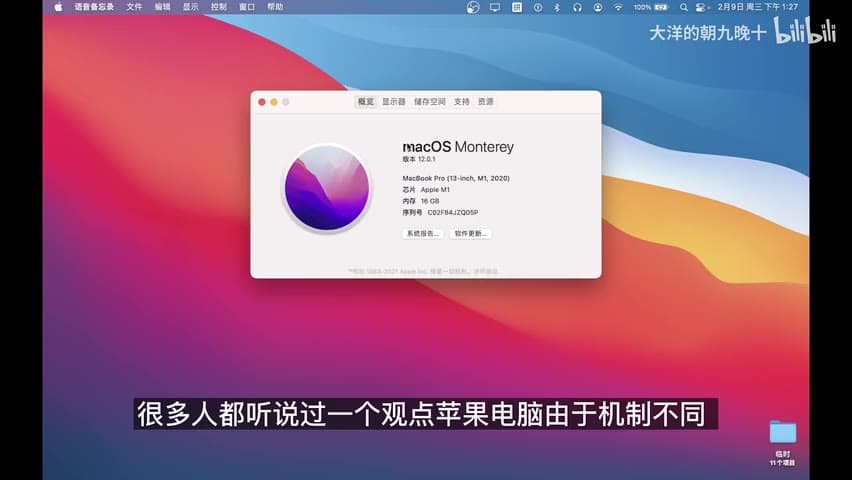
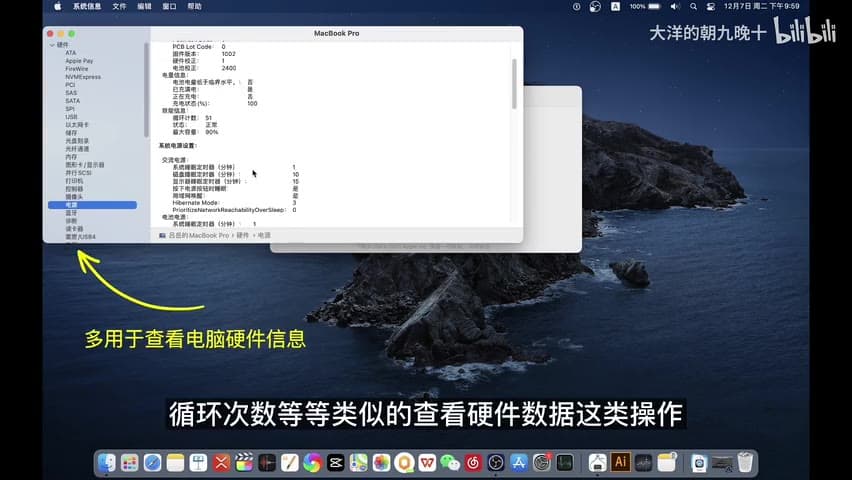 关于本机 → 系统报告:查看硬件信息、电池循环次数等
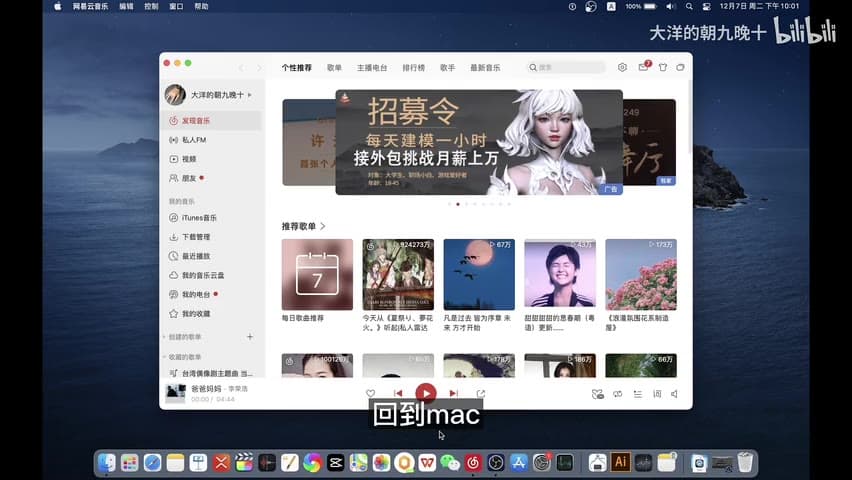 菜单栏(顶部)、程序坞 Dock(底部)、状态栏(右上角)与实际使用场景
macOS 桌面由四部分组成,对应 Windows 的概念如下:
| Mac 组件 | 作用 | 相当于 Windows 的 |
|---|---|---|
| 菜单栏(屏幕最上方) | 永远显示的是"当前正在使用的软件"的菜单,随前台应用切换而变化 | 顶部标题栏 + 菜单栏合并 |
| 程序坞(Dock) | 放置常用软件的快捷启动条 | 任务栏的固定图标区 |
| 访达(Finder) | 系统自带的文件管理器,后台常驻、无法退出 | 资源管理器 |
| 状态栏(菜单栏右侧) | 电池、Wi-Fi、输入法、搜索、控制中心等系统状态 | 右下角托盘区 |
- 程序坞会合并同一软件的所有窗口;没有打开任何软件时显示的是访达。
- 常驻软件的小圆点表示"正在运行";建议保留这些图标方便日常操作。
- 查看硬件信息:左上角苹果菜单 → 关于本机 → 系统报告(可查电池循环次数、分辨率等)。
3. 触控板
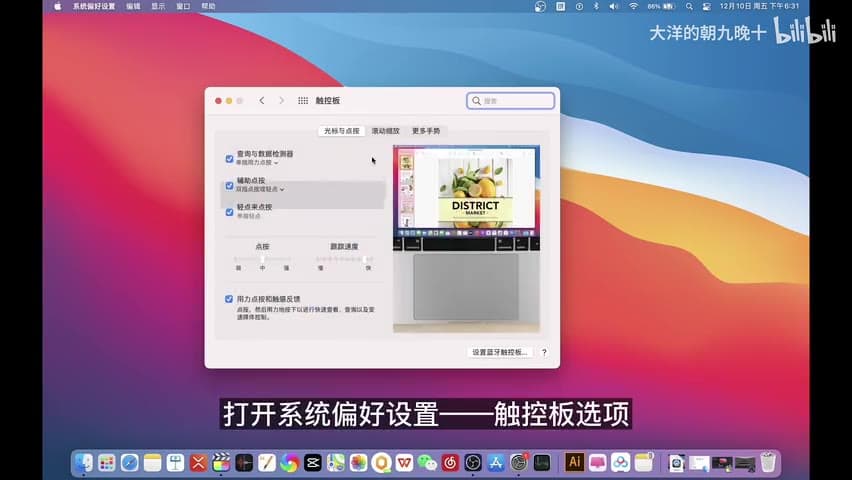 系统偏好设置 → 触控板:勾选「轻点来点按」,并可调整跟踪速度
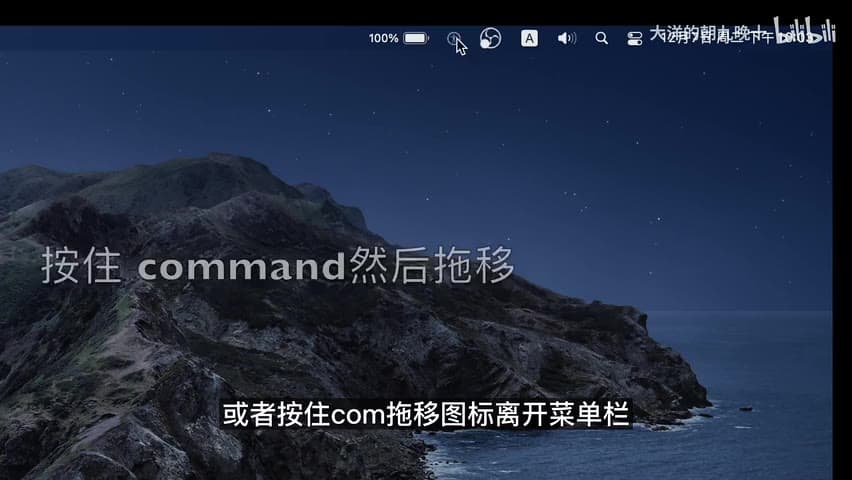 按住 command 拖移:可自由摆放菜单栏图标,拖出菜单栏即删除
默认差异:Windows 默认轻点触控板 = 单击;Mac 默认按下触控板 = 单击。
改回轻点操作(推荐新手第一时间设置):
- 打开 系统偏好设置 → 触控板
- 勾选「轻点来点按」
- 还可在触控板设置里调整跟踪速度
三指拖移(更高效,可选):
- 打开 系统偏好设置 → 辅助功能 → 指针控制 → 触控板选项
- 「拖移方式」选择「三指拖移」
- 之后用三根手指按住即可任意拖移窗口、选中文字(对经常拖拽文件的人非常顺手)
4. 键盘与快捷键
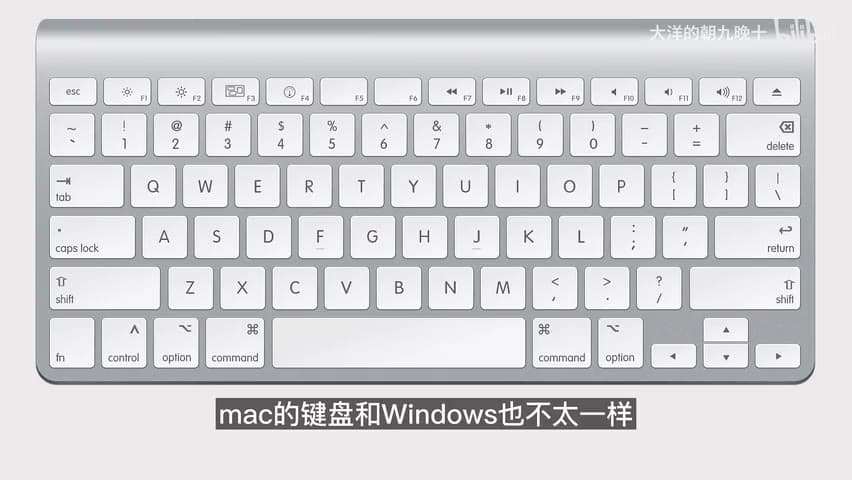 Mac 键盘:Ctrl/Alt/Shift 三个修饰键变为 control / option / command
4.1 键位映射
| Windows | Mac | 说明 |
|---|---|---|
| Ctrl | command ⌘ | 最常用,相当于 Windows 的 Ctrl |
| Alt | option ⌥ | Mac 独立保留 |
| Win 键 | control ⌃ | 用于切换输入法、快速切换等组合 |
- command ≈ Ctrl + Alt 的功能合并体:Windows 上需要 Ctrl 或 Ctrl+Alt 完成的操作,在 Mac 上大多由 command 承担。
- Windows 的
Ctrl+C / Ctrl+V→ Mac 的command+C / command+V,肌肉记忆平移即可。
4.2 复制、粘贴、剪切(文件 vs 文字,注意区分)
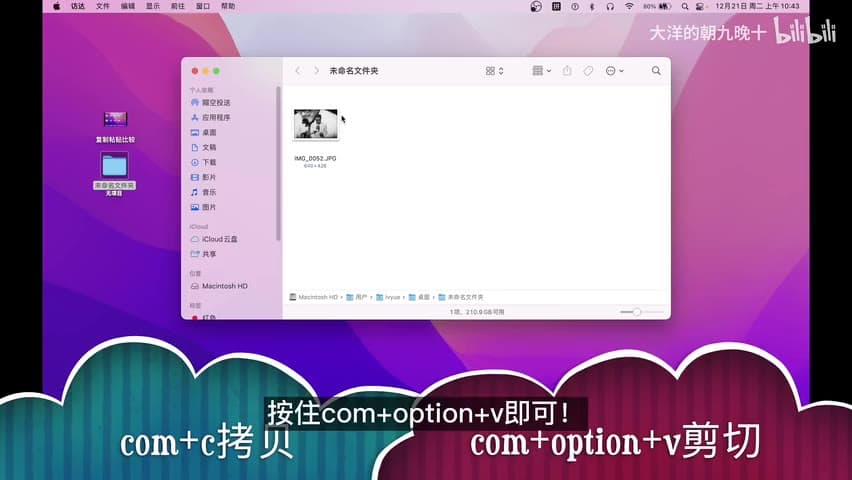 文件剪切:com+c 拷贝 → com+option+v 剪切
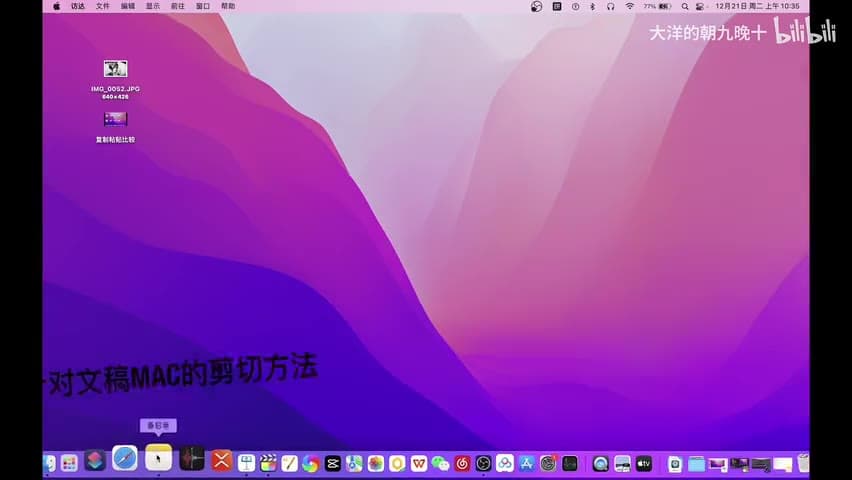 针对文稿(文字)MAC 的剪切方法:com+X
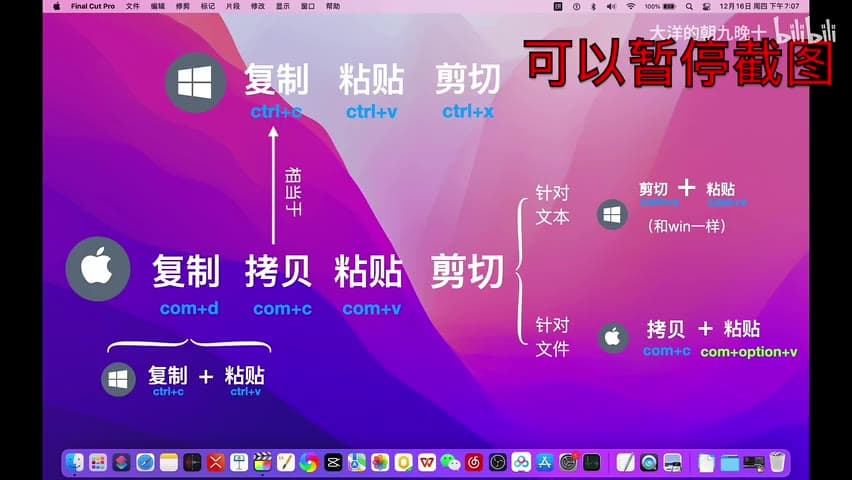
| 操作 | 文字(文稿) | 文件 |
|---|---|---|
| 复制 | command+C | 右键 →「拷贝」或 command+C(相当于 Windows 的"复制到新副本"前先拷贝) |
| 粘贴 | command+V | command+V |
| 剪切 | command+X | 没有直接剪切:先 command+C 拷贝,再按 command+option+V 完成"移动" |
- Mac 的"拷贝"= Windows 的"复制";右键菜单里叫「拷贝」。
- 文件想剪切移动:com+c 拷贝 → com+option+v 粘贴(=剪切),这是最容易踩坑的点,建议记住。
- 右键菜单中按住 option 键,「拷贝」会变成「剪切」(部分版本可用)。
5. 鼠标(滚轮方向)
 Mac 默认滚轮上下方向与 Windows 相反
- Mac 出厂「滚动方向:自然」是勾选的,滚轮方向和 Windows 相反。
- 改回 Windows 手感:系统偏好设置 → 鼠标 → 取消勾选「滚动方向:自然」。
6. 常用特色功能
6.1 一键预览(空格键)
- 在访达/桌面选中文件后按空格键即可即时预览:图片、文档、视频、PDF 都支持,还可查看分辨率、文件大小等详细信息。
- 再按一次空格关闭预览。这是 Mac 最常用的效率功能之一。
6.2 截屏与录屏
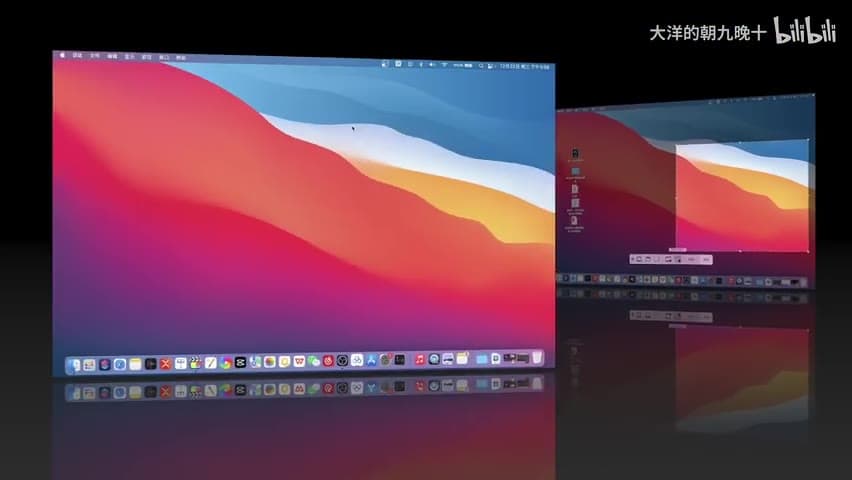 shift+command+3 全屏截图:截取整块屏幕并保存到桌面
| 快捷键 | 功能 |
|---|---|
shift+command+3 | 全屏截图 |
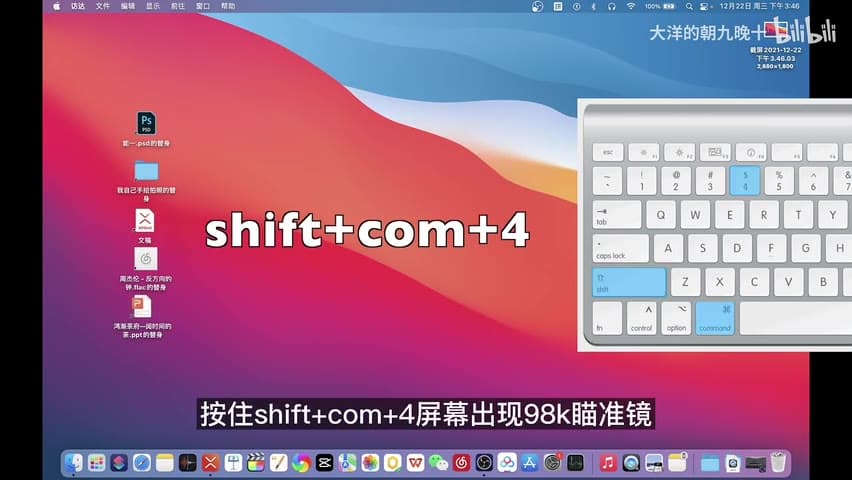
shift+command+4 | 区域截图(出现十字取景框) |
shift+command+5 | 呼出截屏/录屏面板(含录屏功能) |
6.3 聚焦搜索(Spotlight)
 点击菜单栏右上角放大镜图标,或按 command+space
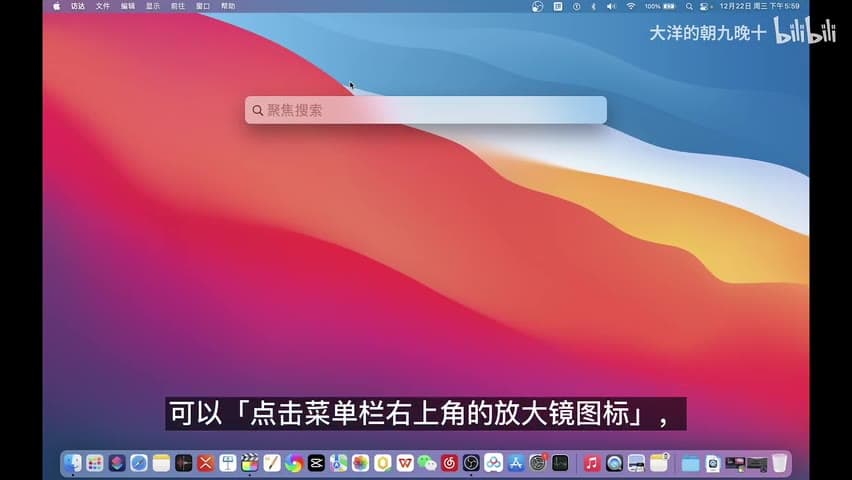 呼出后输入关键词:可直接搜索文件、程序、换算、翻译等
- 呼出方式:
command + space或点击菜单栏右上角的放大镜图标。 - 功能不只是搜文件和程序,还能:汇率换算、翻译、计算器等快速小功能,聚合类使用频率极高。
7. 软件的下载、安装与卸载
7.1 安装软件(dmg 文件)
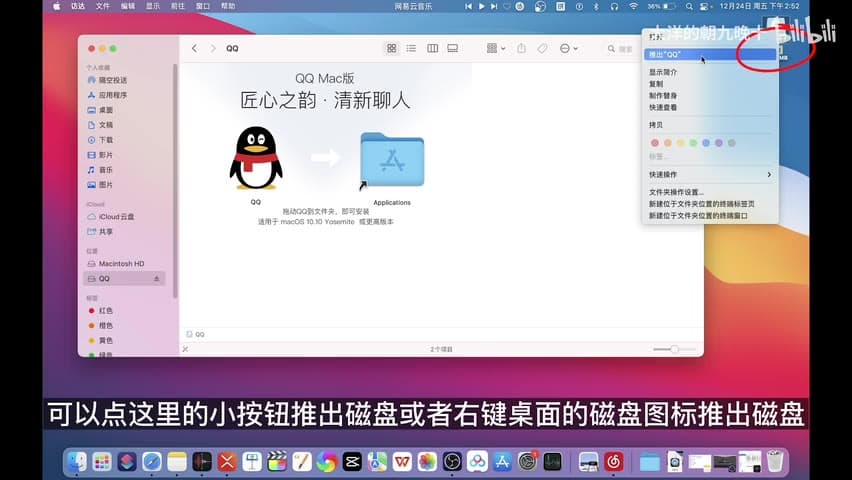 QQ 安装界面:把 QQ 图标拖进 Applications 文件夹即完成安装,然后推出磁盘
.dmg文件相当于 Windows 的.iso光盘镜像,Mac x86/M 系列还有.pkg等格式。- 标准流程:
- 双击 dmg 文件 → 挂载出一个虚拟磁盘(桌面出现盘符图标)
- 在弹出的窗口中把 App 图标拖入 Applications(应用程序)文件夹
- 拷贝完成后,推出磁盘(访达边栏小按钮 / 右键桌面磁盘图标 → 推出)
- 从启动台或应用程序文件夹打开软件
- 提示"正在打开首次安装"之类的校验属于正常流程。
7.2 安装第三方软件被拦截(重要)
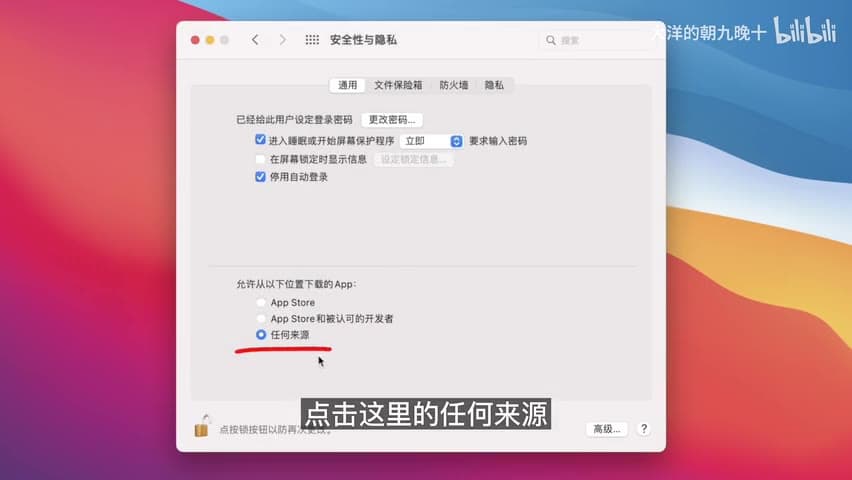 系统偏好设置 → 安全性与隐私 → 通用 → 任何来源
安装 App Store 之外的第三方应用时,常提示"无法验证开发者"。
方法一(推荐先试):系统偏好设置 → 安全性与隐私 → 通用 → 点击「仍要打开」→ 输入密码解锁。
方法二(终极方案,解锁"任何来源"):
-
打开 终端(Terminal)
-
输入视频备注的命令:
sudo spctl --master-disable -
回车后会要求输入开机密码(输入时屏幕不显示任何字符,是正常现象),输完直接回车
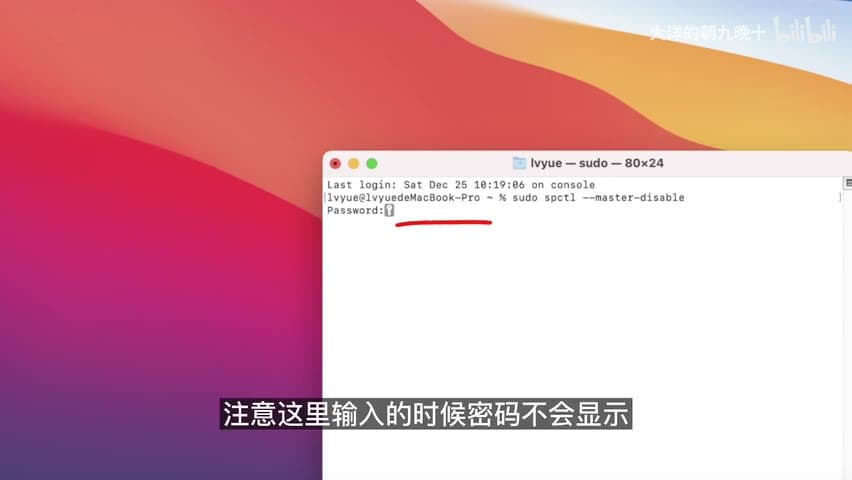 终端中执行 sudo spctl --master-disable,密码输入时不回显
-
回到 安全性与隐私 → 通用 → 即可看到「任何来源」选项,勾选后第三方软件就能正常安装
⚠️ 安全提示:解锁"任何来源"后请只安装可信来源的软件,用完建议在终端执行
sudo spctl --master-enable恢复。
7.3 关闭与退出软件
- 点窗口左上角红色 × ≠ 退出软件,大多数软件会驻留后台(菜单栏图标仍在)。
- 彻底退出:按
command + Q,或菜单栏该软件名称 → 退出(Windows 老用户建议统一用 com+Q 关闭的习惯)。 - 软件卡死强制退出:
command + option + esc呼出强制退出窗口;或打开 活动监视器(相当于 Windows 任务管理器)→ 点选软件 → 点左上角 × 关闭。
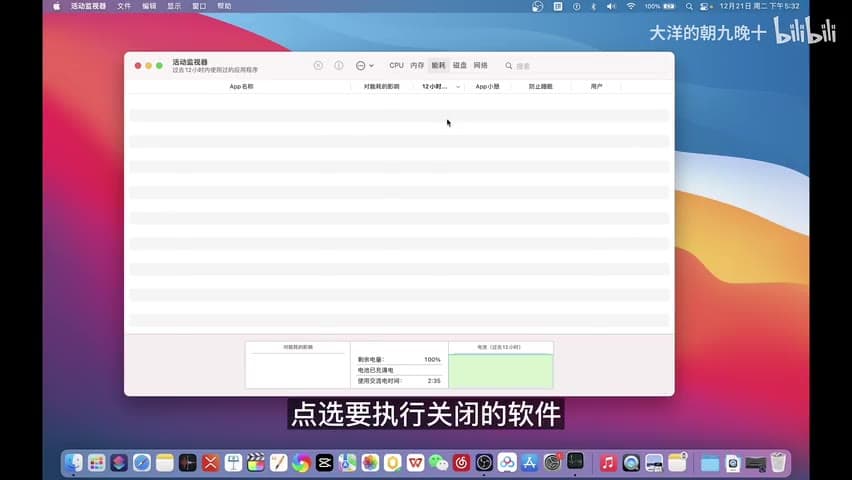 活动监视器:点选要执行关闭的软件
7.4 卸载软件
- 打开 访达 → 应用程序 文件夹 → 把软件拖到废纸篓(或右键移到废纸篓)即完成卸载。
- 由于 Mac 的机制不同,残留较少;想清理干净可用第三方卸载工具(见第 10 节)。
8. 文件管理(访达)
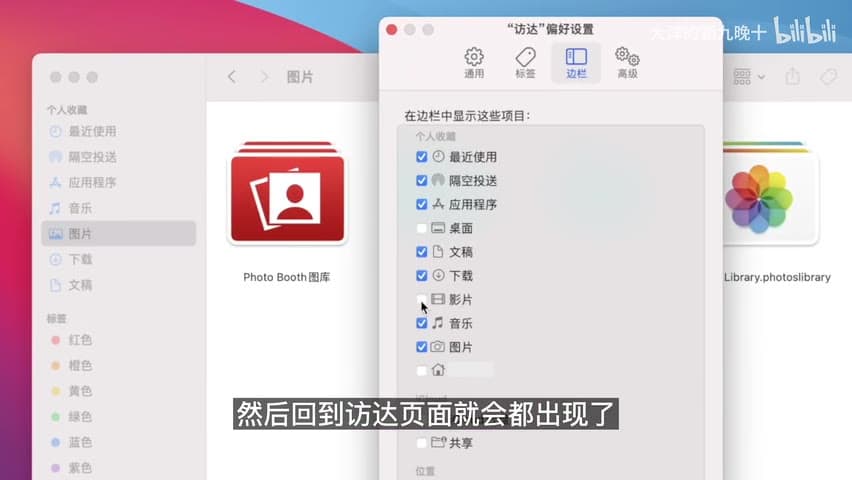 访达偏好设置:把个人收藏/位置里的文件夹关开与勾选
- Mac 的文件管理叫「访达 Finder」,后台常驻不能退出(相当于 Windows 的资源管理器)。
- 系统默认把文件分为 图片、文稿、音乐、影片 几类,所有接入和导入的文件都会自动归类到对应文件夹。
- 自定义边栏:访达 → 偏好设置(
command + ,)→ 边栏 → 勾选你想要的文件夹(如应用程序、下载、桌面)。 - 新建文件夹:右键 → 新建文件夹;也可用
shift + command + N。 - 移动文件直接拖拽;配合上文
com+c → com+option+v实现剪切移动。
9. U盘 / 移动硬盘
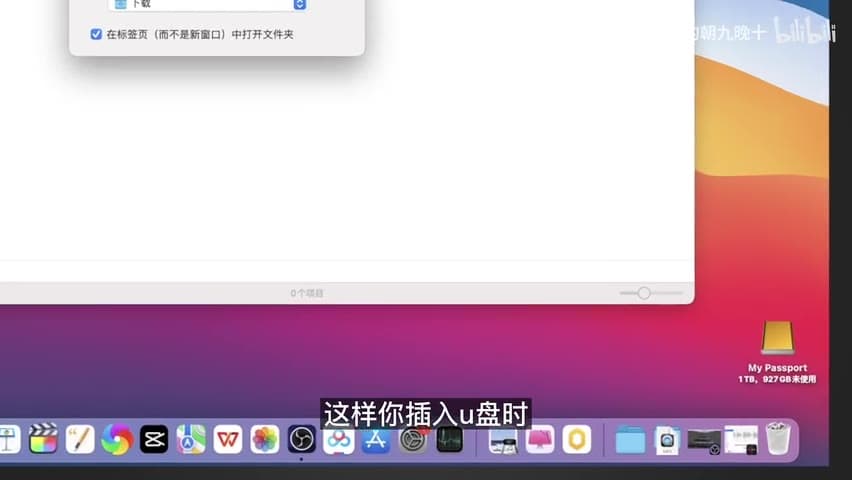 弹出方法:访达边栏小按钮推出,或右键桌面磁盘图标推出
- 插入 U 盘后,图标会出现在桌面和访达左边栏(位置一栏);打开访达即可浏览文件。
- 弹出:点访达边栏磁盘旁的小推出按钮,或右键桌面磁盘图标 → 推出(也可以把磁盘图标拖到废纸篓位置弹出)。
- 文件系统兼容性(重点):
- NTFS(Windows 默认):Mac 只能读取不能写入。解决方案:
- 免费软件:Mounty for NTFS(很多人在用,免费,但需手动开启)
- 付费软件:Tuxera NTFS / Paragon NTFS(插上即可原生读写,更稳定)
- exFAT:Windows 和 Mac 都能读写,移动硬盘推荐格式化成 exFAT(格式化会清空数据,先备份)。
- NTFS(Windows 默认):Mac 只能读取不能写入。解决方案:
10. 空间清理
 关于本机 → 储存空间 → 管理
- 查看空间:苹果菜单 → 关于本机 → 储存空间 → 管理,可看到各类文件占用(文档/照片/缓存等分类)。
- 手动清理:缓存文件都在「资源库」目录的 Caches 文件夹里,可定期清理;
~/资源库/Caches下按软件名删除对应缓存。 - Mac 由于机制不同,垃圾累积较慢,但日积月累下载缓存类占用还是会越来越大,清理是有必要的。
- 第三方清理工具:
- 付费:CleanMyMac(口碑较好,可对系统文档文件进行深层清理)
- 免费:腾讯柠檬清理 Lemon(界面、功能、效果都不错,与苹果风格一致,可清理系统缓存、大文件等)
11. 硬件保护(电池与清洁)

电池(锂电池原理 + 使用建议)
- 新电脑需要先激活吗? 不需要,锂电池没有记忆效应。
- 要不要一次完整的充放电? 可有可无;完整循环能让电池管理系统更好地估算电池总容量。
- 可以随用随充;有时充到某个数值(如 80%)就停了是电池健康管理在优化充电,属正常现象,电池没有问题。
- 笔记本该插电就插电:一直插电使用对电池损耗影响很小。
- 高温比低温对电池损伤更大:避免阳光直射、被子/沙发上堵住散热口使用。
- 关机还是睡眠?
- MacBook 每天都在用:合盖睡眠即可,不必频繁关机。
- 长期不用:建议关机存放,有利于延长使用寿命(iMac/Mac mini 台式机经常关机更合适)。
清洁
- 屏幕:用干净柔软的眼镜布/超细纤维布轻擦,顽固污渍可用少量清水微湿擦拭。
- ⚠️ 避免酒精、清洁剂等化学溶剂擦屏幕,容易损伤屏幕涂层(视频中展示了涂层脱落的反面案例)。
- 键盘不建议贴膜;贴膜需小心,劣质膜可能损伤屏幕涂层。
12. 全片快捷键速查表
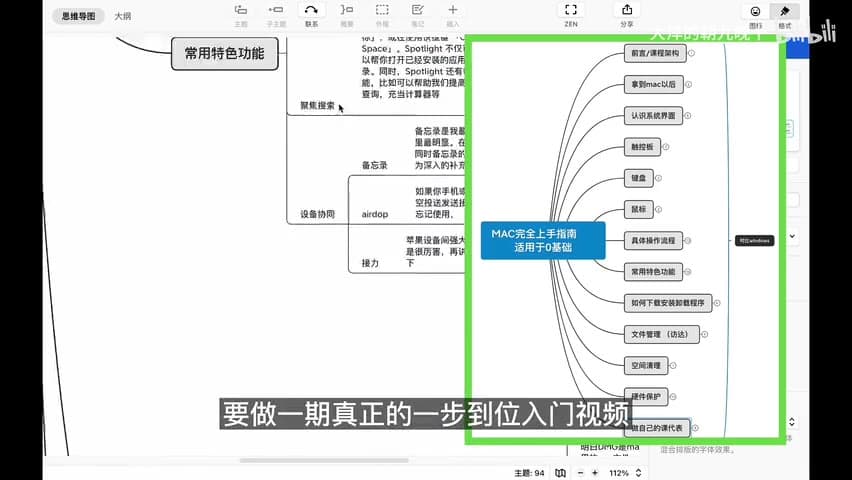 UP主官方思维导图:MAC 完全上手指南(关注公众号获取原图)
| 快捷键 | 功能 |
|---|---|
command + C | 拷贝(复制) |
command + V | 粘贴 |
command + X | 剪切(仅文字) |
command + C → command + option + V | 文件剪切(移动) |
command + Q | 彻底退出软件 |
command + option + esc | 强制退出窗口 |
shift + command + 3 | 全屏截图 |
shift + command + 4 | 区域截图 |
shift + command + 5 | 截屏/录屏面板 |
command + space | 聚焦搜索 Spotlight |
空格 | 一键预览文件 |
control(组合) | 切换输入法 / 快速切换 |
command + 拖移 | 自由拖移菜单栏/Dock 图标 |
shift + command + N | 新建文件夹 |